Search This Blog


エクスパンシス

Wednesday, July 18, 2012

ScanSnap S1500とEvernoteで名刺管理 #2 / Business Card Management #2

Adobe AcrobatによるOCR処理

スキャンした名刺のPDFファイルにAdobe AcrobatでOCRをかけて、テキストを認識させ、検索が容易にします。というか、これをしなければ名刺をスキャンスナップで読み込む意味がありません。なお、Adobe AcrobatはOCR作業を行う際に同時に圧縮をかけてファイルサイズを小さくする事が出来ます。これによって劇的にファイルサイズが小さくなるようですが、たまにファイル画像が歪んだりと悪さをする場合もあるので、私の場合はこの機能は外しています。
OCR処理と言っても数回クリックするだけです。Adobe Acrobatのツール>テキスト認識>複数のファイル内からOCR処理をかけたいファイルを選択して、下のウィンドウを開いたらファイルをドラッグ&ドロップ。


OKをクリック後、出力オプションを設定。OCR処理後のファイルを別名で保存することも可能ですが、ここでは不要でしょう。


で、PDFの出力形式を『検索可能な画像』とした場合は、ダウンサンプルのレートを選択します。前述のとおり、この選択に如何でファイルのサイズが劇的に変わりますが、表裏両面の名刺を今回紹介した設定でスキャンすると300KB/1ファイル。片面だと約半分ですから、Evernoteの無料アカウントでも最低200枚前後/月は放り込めます。なので、基本的にファイルサイズは考えなくて良いかと思います。OCR処理完了後はEvernoteにアップロードします。


Evernoteにアップロード

Evernoteのアカウントがある前提です。まず適当な名前で新規ノートブックを作ります。もちろん、WEBとシンクするノートブックです。次にOCR処理が完了した名刺のPDFファイルを、先ほど作ったノートブックにドラッグ&ドロップします。これでEvernoteに保存完了です。名刺の表示もEvernoteらしく画像サムネイル付きで見易く良い感じです。


次に検索機能です。私の場合Evernote無料アカウントなので、PDFファイルに対するEvernoteのOCR機能を使えないということと、後述するGoogle Driveでの検索もあって、Adobe AcrobatでOCR処理をかけています。試しに田中さんで検索してみましたが、きちんと2枚ヒット。英数字での検索ももちろん可能です。また、外出先ではiPhoneもしくはiPadでEvernoteにアクセスすれば見られますし、もちろんWEB上のEvernoteにアクセスしても良いでしょう。


余談ですが、万が一のバックアップとしてGoogle Driveにも保存してあります。この利点はバックアップになることと、Gmailの検索ボックスから探したい名刺を検索できることです。

ということで、2回に分けましたが、大体このような感じで名刺管理を行なってます。とりあえず100枚前後の名刺で作業を行ないましたが、大凡1時間で終了しました。いろいろ試しながらやっていたので、慣れれば半分くらいの時間で出来ると思います。


関連記事
導入編: 富士通スキャンスナップS1500とプラス PK-513L #1
裁断編1: 富士通スキャンスナップS1500とプラス PK-513L #2
スキャン編: 富士通スキャンスナップS1500とプラス PK-513L #3
OCR編1: 富士通スキャンスナップS1500とプラス PK-513L #4
裁断編2: 富士通スキャンスナップS1500とプラス PK-513L #5
OCR編2: 富士通スキャンスナップS1500とプラス PK-513L #6
閲覧編: 富士通スキャンスナップS1500とプラス PK-513L #7
消耗品編: 富士通スキャンスナップS1500とプラス PK-513L #8

ScanSnap S1500とEvernoteで名刺管理 #1
ScanSnap S1500とEvernoteで名刺管理 #2

Tuesday, July 17, 2012

ScanSnap S1500とEvernoteで名刺管理 #1 / Business Card Management #1

ScanSnap S1500Evernoteで名刺管理


少し放っておくとすぐに大量に溜まる名刺。一昔前なら名刺をクルクル回して見つけるローロデックスが有名だった。これはこれでアナログチックで良いのだけど、今の時代にはもっと良い物がある。


ということで、私が行なっているScanSnap S1500Evernoteを組み合わせて、いつでもどこでも必要な名刺を簡単に検索できる方法をブログします。なお、ScanSnap S1500には同梱の名刺専用アプリケーション『名刺ファイリングOCR』があるのですが、如何せんファイルをローカルに保存するので、今回は使っていません。また、Evernote以外のクラウドサービスでも良いのですが、後述のとおり、Evernote自体がiPhoneと非常に相性が良く、OSやモバイルなどの環境に依存すること無く非常に使用しやすいので、Evernoteにしました。


ScanSnap S1500を使った名刺管理の目的
ScanSnap S1500Evernoteで名刺を管理する目的は幾つかあります。
  • 物理的な名刺の破棄: 愛読書から子供の保育園の書類まで、とにかく机から紙という紙を無くす作業の一環。
  • データベース化: 社名や苗字などで用意に検索出来るようにデータベース化。
  • 極力簡単な作業: 従来の名刺管理ソフトのように、スキャンして個別情報は手入力というのは避けたいところ。枚数が少ないうちは良いのだけど、大規模カンファレンスの後などは、打ち込む作業だけで膨大な時間を費やしてしまう。
  • いつでもどこでも検索可能: ローカルPCにデータベースを置いては、外出先などからアクセスすることが出来ないため、クラウドを使って特定のOSや機種に依存しないユニバーサルアクセスを構築。
クラウドサービスには幾つかあり、Google Docs (Drive)やDropboxなどでも試してみたのですが、iPhoneからのアクセスが最も容易で、月間アップロード容量が無料アカウントでも60MBと十分かつクラウド容量の上限を気にしなくても良いEvernoteScanSnap S1500の組み合わせで作業を行います。名刺データベース化の作業手順は以下のとおり。
  1. 名刺のスキャン: 機械的に両面スキャンするだけ。面倒なのでファイル名も修正しない。ファイル名で検索する時代は一昔前のこと。
  2. Adobe AcrobatにてOCR: 複数の場合はバッチ処理で。
  3. Evernoteに保存: ドラッグ&ドロップ。全てアップロードされたら元データは削除。
なお、何回かテストした結果、Adobe AcrobatのOCR精度がScanSnap S1500純正よりも高精度で有ることが分かったので、個人的にはAdobe AcrobatによるOCRを推奨しますが、いずれ僅かな差なので気にならないという場合は、ScanSnap Managerの設定で『検索可能なPDFにする』をチェックすれば上記の2.は不要となります。さらにこの場合『アプリ選択』でEvernoteを選択すれば、スキャン終了後ファイルをダイレクトにEvernoteに放り込めるので更に作業が楽になります。


準備: ScanSnapの設定
別に面倒な事はなく、これさえ終われば後はAcrobatとEvernoteで名刺管理可能です。まず、ScanSnapのScanSnap Managerの、設定ページ > 読み取り設定 > 新しい読み取り設定、 をクリックして適当な名前を付けて保存。次に、各項目を以下のように設定。
  • アプリ選択:  Adobe Acrobat読み込み完了に自動で起動しますが、もちろん手動で起動してもOK。
  • 保存先: 任意
    いずれローカルデータは削除するのでデスクトップで良いかと。
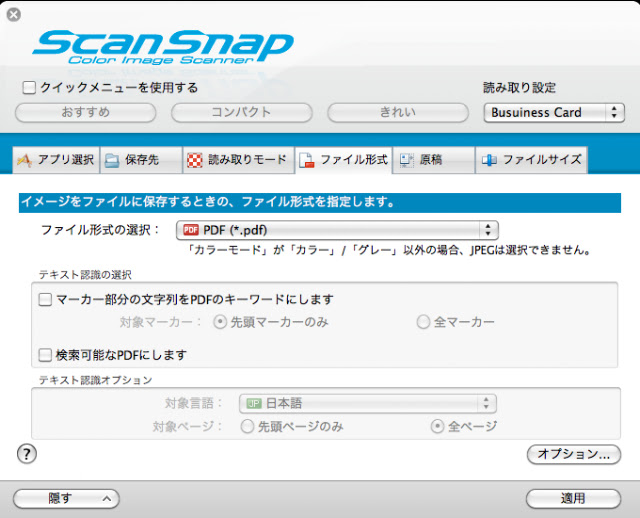
  • 読み取りモード: 以下のように設定。OCRの精度を確保したいので少し高精細側に振っておく。また、オプション内の項目は白紙ページ削除以外のチェックボックスは全てOFF推奨。


  • ファイル形式: PDF
    前述のとおりOCRはScanSnapに装備されたOCRエンジンも使用可能ですが、何回かテストした結果、Adobe AcrobatのOCR精度がScanSnap純正よりも高精度で有ることが分かっているので、ここではチェックを外しておきます。ただ、枚数が多い初期の読み込み作業時などは、大量のファイルをまとめてバッチ処理出来るので、アクロバットを推奨します。


  • ファイル形式のオプション(重要): 以下のように2ページで一つのPDFを作るようチェックを入れる。すると、裏表を読み込んだスキャンスナップが名刺1枚ごとに1つのPDFファイルを作成し保存してくれます。

  • 原稿: 原稿サイズは自動。超音波による重なり検出もON。
  • ファイルサイズ:
    幾つかのファイルで検証の結果、ファイル圧縮率は2が最適。
これで、ScanSnap Managerの準備は完了。後は名刺を読み込むだけ。名刺の表裏と読み込む向きに注意してスキャンをすれば、後は勝手に名刺の枚数分だけのPDFのファイルが作成保存されます。さて、次はAdobe Acrobatでの作業。


関連記事
導入編: 富士通スキャンスナップS1500とプラス PK-513L #1
裁断編1: 富士通スキャンスナップS1500とプラス PK-513L #2
スキャン編: 富士通スキャンスナップS1500とプラス PK-513L #3
OCR編1: 富士通スキャンスナップS1500とプラス PK-513L #4
裁断編2: 富士通スキャンスナップS1500とプラス PK-513L #5
OCR編2: 富士通スキャンスナップS1500とプラス PK-513L #6
閲覧編: 富士通スキャンスナップS1500とプラス PK-513L #7
消耗品編: 富士通スキャンスナップS1500とプラス PK-513L #8

ScanSnap S1500とEvernoteで名刺管理 #1
ScanSnap S1500とEvernoteで名刺管理 #2

Monday, April 2, 2012

マックでブルーレイの再生 / Blu-ray on Mac

Macでブルーレイの再生 / Blu-ray on Mac

Macは公式にはブルーレイディスクのサポートをしていないが、HD画質の映像がテレビでも気軽に見られる今、DVDで映画を見るのもなぁっと思い、Macでブルーレイディスクを鑑賞する方法を試してみた。ただ、私の環境ではDVDなどの映像を収めたディスクは全てISO化してHDDに保存しているので、ブルーレイも同様にISO化、HDDからデータ再生という手順で試してみる。

まず、外部ドライブだが、公式にMac対応とアナウンスしている商品が昔BUFFALOから出ていたが、今は廃番になっているようなので、とりあえずBUFFALOのBRXL-PCW6U2-BKで接続を試みてみた。すると、これがあっさりと認識。ドライバーも不要でBDを挿入するときちんとBDとして認識。

次に、ブルーレイディスクのISO化だが、これも拍子抜けするほど簡単。ユーティリティ>ディスクユーティリティ>新規イメージ作成でイメージフォーマットはDVD/CDマスターを選ぶだけ。ファイルサイズが大きいだけに時間は掛かるが、なんの問題もなく拡張子.cdrが付いたISOイメージファイルが作成される。後はこの拡張子を.isoに変更してやればISO化は完了。ちなみに、ファイルサイズは50GB前後の巨大なサイズになるので、扱うにはそれなりのパワーとHDDの容量が必要。


BDおよびブルーレイISOファイル再生用のソフトには、Mac Blu ray Playerを選んだ。ディスクのプロテクションが外れていればVLCでも再生可能のようだが、MacにはDVD fabのPasskeyのような常駐ソフトが無く、BD再生のために複数のソフトを立ち上げるのは如何にも面倒。また、Mac Blu ray PlayerがVersion 2に無償アップデート可能でかつセール中というのもあり。なお、Amazonでダウンロード販売しているというのも購入しやすい。

Mac Blu ray Playerの結果は素晴らしいの一言。ディスクはもちろん、ISOファイルも問題なく再生可能でコマ落ちも無く、22インチの外部モニターにDVI-D経由で繋いで再生してみても問題ない。なお、ファイル名には記号を使用しない方が無難。私の環境下ではファイル名に#が入ってると再生できないことが確認できている。


なお、字幕や音声を選ぶ際に、日本語が選択出来無い場合があるが、オプションの隠しファイルの表示をチェックすれば解決。


という訳で、何の問題もなく成功したMacでブルーレイ再生。コスト的にもソフト&ハードで15,000円を切るので不満無し。ただし、ネットワーク上のドライブにあるISOファイルの再生では頻繁に再生がプチフリーズするので、外部ドライブの場合はUSBでもSATAでもPCに直接繋いだほうが無難。また、最新のセキュリティーは施されたディスクなどは再生出来ない場合があるが、このMac Blu ray Playerはとにかく頻繁にアップデートが繰り返されている模様で、しばらくすると再生可能になる場合が殆ど。私の場合もミッション:インポッシブル / ゴースト・プロトコル ブルーレイ永遠の僕たちなど、購入後はPS3でしか再生できなかったが、しばらくするとソフトウェアがアップデートされて再生可能になった。
  

Friday, February 3, 2012

消耗品編: 富士通スキャンスナップS1500とプラス PK-513L #8 / FUJITSU Scansnap S1500 and PLUS PK-513L #8

消耗品編
ピックローラユニットは100,000枚を、パッドユニット50,000枚を目安で交換する消耗品です。我が家で使用中のScanSnapも重送が頻発するようになりパッドユニットを交換しました、交換に一切道具は不要でものの1分位で終了しました。


右が新品のパッドで左が交換前のもの、ゴムのパッドがすり減ってしまってます。交換後は重送もなく原稿をセットしなおすストレスから解放されました。最近重送が多いとお悩みの方は是非交換してみてください。

閲覧編: 富士通スキャンスナップS1500とプラス PK-513L #7 / FUJITSU Scansnap S1500 and PLUS PK-513L #7

閲覧編

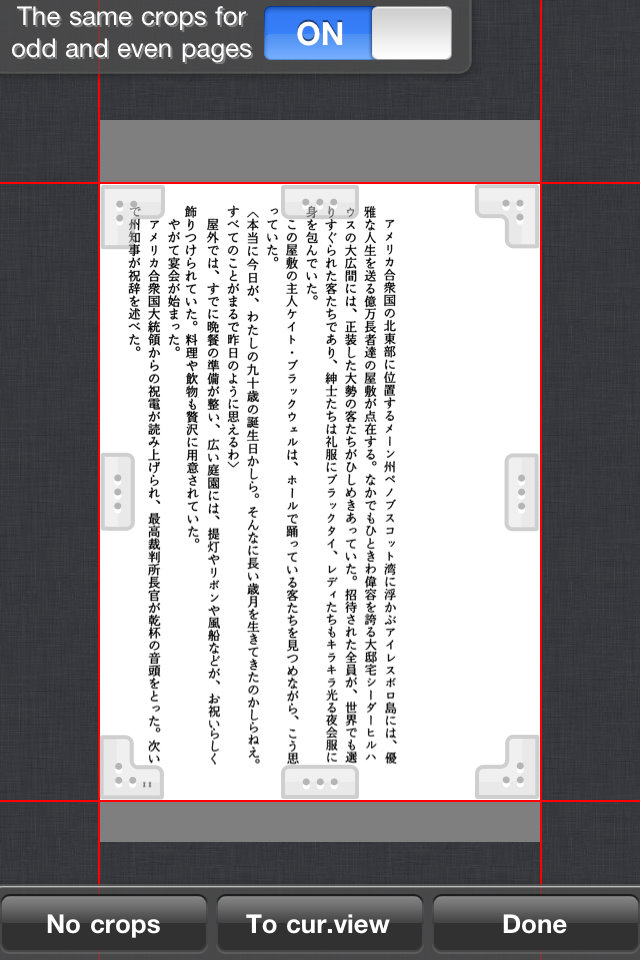
スキャンしたPDFファイルの閲覧ですが、基本的にiPhoneでGoodReader for iPhoneを利用して読んでます。しかし、本によっては余白が多く、字が小さくなるという難点があるかと思います。もちろんピンチして拡大すれば良いのですが、PDFの時点でクロップしてしまうという手もあります。下はAcrobatのクロップですが、クロップサイズを決めて全ページに適用すれば表示されるページ領域が大きなります。このクロップ情報はファイルを閉じていても保持されているので、後から復活させることも可能です。しかし、GoodReader for iPhoneを利用していればこの作業は不要です。


GoodReader for iPhoneで表示される箇所をクロップしてしまえば表示領域が大きくなります。元のファイルは一切いじらないので大きなファイルでも処理時間はわずかです。自分はこの方法で最適な表示領域を設定してスキャンしたファイルを読んでいます。

OCR編2: 富士通スキャンスナップS1500とプラス PK-513L #6 / FUJITSU Scansnap S1500 and PLUS PK-513L #6

OCR編 その2
スキャン後のドキュメントはAcrobatでOCRをかけているのですが、マンガにかけるとたまに暴走します。ページの回転はまだ良いのですが、まれに画像が壊れます。例えばこれが元のページですが…

OCR後には下のような感じでページ下部の左右が入れ替わってしまいました。ただし、これがOCRによるものなのか、スキャン時に発生したものなのかは確証がありません。

同様に、このページは色がおかしくなり、訳のわからない事に。


この他にも、漫画でよくある斜めの文字などにOCRををかけるとAcrobatが気を利かせて勝手にページを回転させてしまいます。テキスト書類だと回転してくれたほうが見やすいですが、漫画では一切不要ですし、設定でこれを止める事は出来ません。上のようになってしまうと、元原稿を再度スキャンするしかないので、マンガや画像が多い本はOCRをかけるべきではありません。


関連記事
導入編: 富士通スキャンスナップS1500とプラス PK-513L #1
裁断編1: 富士通スキャンスナップS1500とプラス PK-513L #2
スキャン編: 富士通スキャンスナップS1500とプラス PK-513L #3
OCR編1: 富士通スキャンスナップS1500とプラス PK-513L #4
裁断編2: 富士通スキャンスナップS1500とプラス PK-513L #5
OCR編2: 富士通スキャンスナップS1500とプラス PK-513L #6
閲覧編: 富士通スキャンスナップS1500とプラス PK-513L #7
消耗品編: 富士通スキャンスナップS1500とプラス PK-513L #8

ScanSnap S1500とEvernoteで名刺管理 #1
ScanSnap S1500とEvernoteで名刺管理 #2

裁断編2: 富士通スキャンスナップS1500とプラス PK-513L #5 / FUJITSU Scansnap S1500 and PLUS PK-513L #6

裁断編 その2
ハードカバーの本を裁断してみます。といっても別に難しい事はなくハードカバーをカッターで分離していつもどおり裁断するだけです。他のやり方ではドライヤーで背張りの糊を温めて剥がすといったような方法がありますが、面倒ですし工業用ドライヤーも買わなければならないので、カッターとPK-513Lで裁断します。


まずはハードカバーと本体の間にカッターを入れて切り外します。固い紙や厚めの場合でもカッターで数回刃を当てるとあっさりと切れます。


裏面も同様にしてハードカバーを本の本体から完全に分離します。


厚い本の場合は適当な箇所で2等分。最初に手で折ってから、同様にカッターの刃を当てて切断します。


横から見たハードカバーの背貼りを外した状態です。背張り自体が湾曲しているのでこのまま裁断機にかけてしまうと切り代の多い部分と少ない部分が出てしまいます。なので手でしごいて背張りの部分がなるべく真っ直ぐになるようにします。


しごいた後。上の状態から比べると背表紙側が真っ直ぐになっているのが分かるかと思います。ここまでなればあとは裁断機にかけるだけです。


切断後。まぁまぁの出来です。なお、この作業自体は気合を入れて綺麗に剃る必要もありません。というのもスキャンしてしまえば真っ直ぐだろうが曲がってようが、切り代がページによって違っていようが、全く関係ないからです。


スキャンの際に原稿を入れる回数を減らしたいので、ソフトカバーは本文ページの大きさに合わせてコンパクトに裁断。カバーだけ別にスキャンする場合は不要です。

という訳で、工業用ドライヤーを買わずに済みました。


関連記事
導入編: 富士通スキャンスナップS1500とプラス PK-513L #1
裁断編1: 富士通スキャンスナップS1500とプラス PK-513L #2
スキャン編: 富士通スキャンスナップS1500とプラス PK-513L #3
OCR編1: 富士通スキャンスナップS1500とプラス PK-513L #4
裁断編2: 富士通スキャンスナップS1500とプラス PK-513L #5
OCR編2: 富士通スキャンスナップS1500とプラス PK-513L #6
閲覧編: 富士通スキャンスナップS1500とプラス PK-513L #7
消耗品編: 富士通スキャンスナップS1500とプラス PK-513L #8

ScanSnap S1500とEvernoteで名刺管理 #1
ScanSnap S1500とEvernoteで名刺管理 #2