Search This Blog


エクスパンシス
Showing posts with label 自炊. Show all posts

Wednesday, October 8, 2014

Xperia Z Ultraと自炊本 / Scanned Books Meet Xperia Z Ultra

Xperia Z Ultraと自炊本の相性が良すぎる


我が家には本がほとんど無い。巨大な本棚は数年前に捨ててしまった。あるのはA4サイズを超える大型本のみで、それ以下のサイズの本で手元にあるのは子供の絵本くらいだろう。本に限らずほぼ全ての書類はScansnapにてスキャンされてデジタル化され、RAIDドライブとクラウドに保存されている。では、デジタル書籍の購入はというと、普通に値段が高いし、フォーマットは各社バラバラで将来の利用に若干不安があるし、それなら古本を自炊したほうがいいかも…という考えで、まだ買ったことがないのだが。で、その自炊した本はこれまではiPhone 5で読んできたのだが、やはりあの画面サイズで本や漫画を読むのは少々疲れるし、無理しながら読んでる感は否めない。

しかし、そうした苦痛も昨日までの話。今回iPhoneから乗換えたSONY Xperia Z Ultra C6833ではこれまで感じていたストレスは"ゼロ"になった。6.44インチの画面に映し出される小説、漫画、ムック本、写真などの書籍や文書の全ては拡大表示すること無く、ビューアで開くだけでノーストレス閲覧が可能。本体の大きさも片手でしっかり持てるサイズだし、比較的手の小さめな私の妻でも問題ない。人によっては重いと思う人もいるかもしれないが、ハードカバーの本よりは間違いなく軽いと言える。

エクスパンシス


PDFビューアの選択


自分の持っている自炊ファイルの形式は全てPDFでEPUBといった他の圧縮形式は採用していない。理由は特に無いのだが、PDFが将来なくなるとは到底思えないし、何よりハンドリングが楽なことが最大の理由の一つ。よって、数あるビューアの中からPDFが見ることが出来るアプリを選ぶことになる。

iPhoneの時に常用していたビューアはGood ReaderSideBooksだったが、AndroidでもSideBooksはGoole Playでダウンロード可能なようだ。その他数あるソフトも色々調べてみたが、まずは自分がPDFビューアに求める条件をまとめてみた。

1. 右綴じで読めること。(左から右へめくる)
2. 書棚風のサムネイル表示。どうでも良さそうだが雰囲気が出る。
3. 本体ストレージには一切データを入れておらず、入れる予定も無いため、SDカードにある任意のフォルダのデータを読む事ができる。
4. ページをめくるギミックがあればなお良し。
5. フリーでもペイドでも良いが。試用期間あればなお良し。

といったところ。この内、右綴じで読めるというのが意外に難しく、星の数ほどあるPDFのビューアのうち相当数がこの条件で脱落し、有名ドコロのアプリでも意外に対応していなかったりする。そうした中で最終的に選択肢に残ったのが以下の3つ。


Perfect Viewer 


上記の条件をほぼ完璧に満たすのはこれくらいしか見当たらない。現在のところ最強のPDFビューア。正確にはPDFビューアではなく、様々な形式に対応したファイル・ビューアのようだ。実はインストールした直後ではPDFファイルが全く表示されないため、少々ビックリするが、提供元が配布するPDFプラグインをインストールすればPDFの閲覧が可能となる。

初期設定のアシスタンスに従ってセットアップすれば直感的に使い始められる。インターフェースも容易で取っ付き易いが、実は使いこなせないほど細かい設定が出来る高機能アプリでもある。画面をタップした場所によって様々な機能を呼び出せるように画面が分割されているが、覚えるのも大変で面倒だし、読むことに集中したので自分の場合は簡単な3分割で使用している。


任意のフォルダを書棚のマイホームに割当てる事が出来るため、今回はSDカードに作成した[Books]フォルダとした。操作感も表示の早さももたつく事無い軽さで、肝心の右綴じにも対応。書棚のデザインもシンプルで秀逸。左上のようにBooksフォルダ内のPDFのファイルをサムネイル表示することも出来るし、Booksフォルダ内に自分でフォルダを作って管理する人は、もちろんフォルダ階層に忠実に表示される。

これと言った欠点は見当たらない秀逸アプリでこれでフリーというのが信じられないくらい。一応、有料版もあるが違いは殆ど無いと言ってよく、暫く使って見た後、感謝の意味を込めて有料版を買おうと思う。その他の細かいところだが、右綴じ・左綴じの変更アイコンをクイックバーに置いてくれれば、本毎に個別設定ができて便利。後はページめくりのギミックがあれば気分的にも最高で言うことなしなので、今後の改良に期待したい。


SideBooks ★☆

iPhone時代から使っているPDFビューア。デザインも秀逸で表示も軽い。一番の特徴であるページめくりのギミックが如何にも"本を読んでいます"っていう雰囲気を出している。

どっちが先かは分からないが、書棚のデザインもPerfect Viewerと同様のシンプルなデザインで分かり易い。また、書棚の中でフォルダを作成できる機能を採用したことで、書棚の中に表示されている本の表示が縦と横の2つとなり、書棚らしい雰囲気をより一層醸し出すとともに、容易に読みたい本にたどり着きやすくなった。


Perfect Viewerに負けず劣らずの秀逸なソフトなのだが、唯一残念なのが、スマホの本体ストレージに作成される"sidebooks"というフォルダに入っているファイルしか読み出せないこと。

ファイルエクスプローラ系のアプリでSDカードから対象の本を選んで開く際にSideBooksで開けば、ファイル自体がSDカードから"sidebooks"フォルダに自動でコピーされるので、コピー作業それ自体は意識して行う必要がないし、本体メモリの容量が気にならない人は、最初から"sidebooks"フォルダにPDFファイルを放り込めば良いのだが、自分の環境下ではこの点だけが唯一の不満点。


Adobe Reader ★☆☆


PDFの本家であるAdobe純正のビューア。しかし、純正だからといってどうのこうのも無いし、これといった優位点も見当たらない。

ただ唯一気に入ってるのは、内部・外部ストレージを問わず、PDFファイルを自動で検索し、一覧に表示してくれること。よって、インストールした後に立ち上げるだけで、フォルダーごとに分類して表示してくれるので、いちいちホームフォルダやファイルの場所を探す手間が省けて非常にありがたい。この辺は、ハンドリング対象のファイルをPDFに絞っているだけあって、他のアプリとは一線を画する。

しかし、遊び心の欠片もないアプリで、書棚サムネイル表示機能もページめくりギミックも実装しておらず、恐らくこれからも実装しないだろう。画面全体のデザインやアプリのアイコンなどからも分かるが、質実剛健的なアドビらしいお固い雰囲気が漂っている。


Perfect Viewerかな...

個人的にSideBooksのページめくりギミックが大好きなので、同アプリにホームフォルダを自由に変更できる機能、もしくはAdobe Readerのように本体内の全てのストレージにあるPDFファイルを検索表示する機能が実装されれば完璧なのだが、実際にはPDFのみならずEPUBやZIP、RARなどを使っている人もいるだろうし難しいところかもしれない。しかし、Perfect Viewerの痒いところにまで手が届く設定はSideBooksのそれをはるかに凌ぐ。特に問題が無い限りPerfect Viewerを中心に使い、時折SideBooksのアップデートを定期的にチェックしたいと思う。

エクスパンシス


関連記事

自炊関連の過去ブログ
iPhoneからXperiaへ / Changed Xperia from iPhone
Xperia Z Ultraと自炊本 / Scanned Books Meet Xperia Z Ultra
Xperia Z UltraにはSmartWatch 2 / Xperia Z Ultra Requires SmartWatch 2


エクスパンシス

Friday, February 3, 2012

消耗品編: 富士通スキャンスナップS1500とプラス PK-513L #8 / FUJITSU Scansnap S1500 and PLUS PK-513L #8

消耗品編
ピックローラユニットは100,000枚を、パッドユニット50,000枚を目安で交換する消耗品です。我が家で使用中のScanSnapも重送が頻発するようになりパッドユニットを交換しました、交換に一切道具は不要でものの1分位で終了しました。


右が新品のパッドで左が交換前のもの、ゴムのパッドがすり減ってしまってます。交換後は重送もなく原稿をセットしなおすストレスから解放されました。最近重送が多いとお悩みの方は是非交換してみてください。

閲覧編: 富士通スキャンスナップS1500とプラス PK-513L #7 / FUJITSU Scansnap S1500 and PLUS PK-513L #7

閲覧編

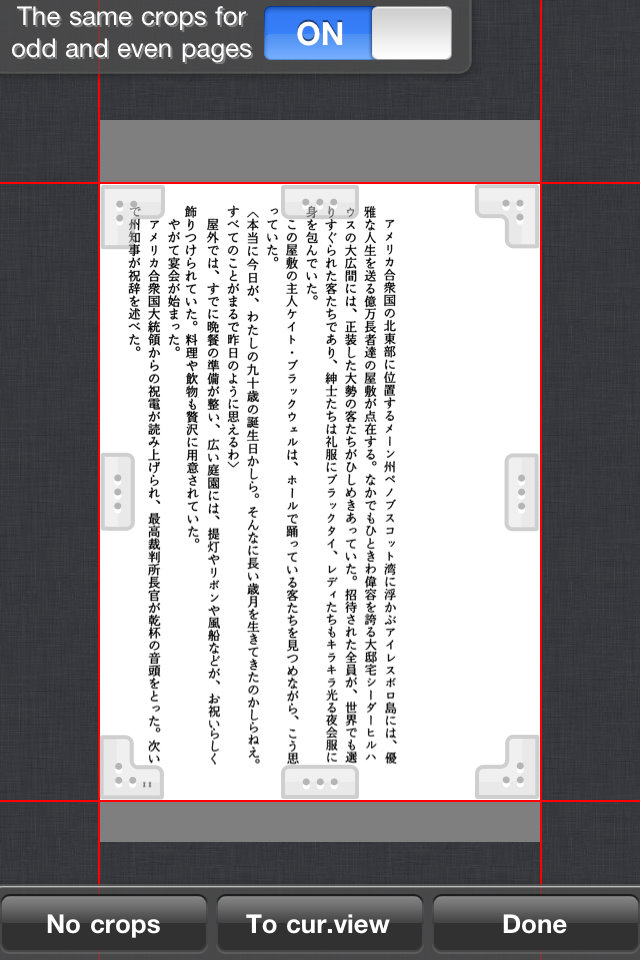
スキャンしたPDFファイルの閲覧ですが、基本的にiPhoneでGoodReader for iPhoneを利用して読んでます。しかし、本によっては余白が多く、字が小さくなるという難点があるかと思います。もちろんピンチして拡大すれば良いのですが、PDFの時点でクロップしてしまうという手もあります。下はAcrobatのクロップですが、クロップサイズを決めて全ページに適用すれば表示されるページ領域が大きなります。このクロップ情報はファイルを閉じていても保持されているので、後から復活させることも可能です。しかし、GoodReader for iPhoneを利用していればこの作業は不要です。


GoodReader for iPhoneで表示される箇所をクロップしてしまえば表示領域が大きくなります。元のファイルは一切いじらないので大きなファイルでも処理時間はわずかです。自分はこの方法で最適な表示領域を設定してスキャンしたファイルを読んでいます。

OCR編2: 富士通スキャンスナップS1500とプラス PK-513L #6 / FUJITSU Scansnap S1500 and PLUS PK-513L #6

OCR編 その2
スキャン後のドキュメントはAcrobatでOCRをかけているのですが、マンガにかけるとたまに暴走します。ページの回転はまだ良いのですが、まれに画像が壊れます。例えばこれが元のページですが…

OCR後には下のような感じでページ下部の左右が入れ替わってしまいました。ただし、これがOCRによるものなのか、スキャン時に発生したものなのかは確証がありません。

同様に、このページは色がおかしくなり、訳のわからない事に。


この他にも、漫画でよくある斜めの文字などにOCRををかけるとAcrobatが気を利かせて勝手にページを回転させてしまいます。テキスト書類だと回転してくれたほうが見やすいですが、漫画では一切不要ですし、設定でこれを止める事は出来ません。上のようになってしまうと、元原稿を再度スキャンするしかないので、マンガや画像が多い本はOCRをかけるべきではありません。


関連記事
導入編: 富士通スキャンスナップS1500とプラス PK-513L #1
裁断編1: 富士通スキャンスナップS1500とプラス PK-513L #2
スキャン編: 富士通スキャンスナップS1500とプラス PK-513L #3
OCR編1: 富士通スキャンスナップS1500とプラス PK-513L #4
裁断編2: 富士通スキャンスナップS1500とプラス PK-513L #5
OCR編2: 富士通スキャンスナップS1500とプラス PK-513L #6
閲覧編: 富士通スキャンスナップS1500とプラス PK-513L #7
消耗品編: 富士通スキャンスナップS1500とプラス PK-513L #8

ScanSnap S1500とEvernoteで名刺管理 #1
ScanSnap S1500とEvernoteで名刺管理 #2

裁断編2: 富士通スキャンスナップS1500とプラス PK-513L #5 / FUJITSU Scansnap S1500 and PLUS PK-513L #6

裁断編 その2
ハードカバーの本を裁断してみます。といっても別に難しい事はなくハードカバーをカッターで分離していつもどおり裁断するだけです。他のやり方ではドライヤーで背張りの糊を温めて剥がすといったような方法がありますが、面倒ですし工業用ドライヤーも買わなければならないので、カッターとPK-513Lで裁断します。


まずはハードカバーと本体の間にカッターを入れて切り外します。固い紙や厚めの場合でもカッターで数回刃を当てるとあっさりと切れます。


裏面も同様にしてハードカバーを本の本体から完全に分離します。


厚い本の場合は適当な箇所で2等分。最初に手で折ってから、同様にカッターの刃を当てて切断します。


横から見たハードカバーの背貼りを外した状態です。背張り自体が湾曲しているのでこのまま裁断機にかけてしまうと切り代の多い部分と少ない部分が出てしまいます。なので手でしごいて背張りの部分がなるべく真っ直ぐになるようにします。


しごいた後。上の状態から比べると背表紙側が真っ直ぐになっているのが分かるかと思います。ここまでなればあとは裁断機にかけるだけです。


切断後。まぁまぁの出来です。なお、この作業自体は気合を入れて綺麗に剃る必要もありません。というのもスキャンしてしまえば真っ直ぐだろうが曲がってようが、切り代がページによって違っていようが、全く関係ないからです。


スキャンの際に原稿を入れる回数を減らしたいので、ソフトカバーは本文ページの大きさに合わせてコンパクトに裁断。カバーだけ別にスキャンする場合は不要です。

という訳で、工業用ドライヤーを買わずに済みました。


関連記事
導入編: 富士通スキャンスナップS1500とプラス PK-513L #1
裁断編1: 富士通スキャンスナップS1500とプラス PK-513L #2
スキャン編: 富士通スキャンスナップS1500とプラス PK-513L #3
OCR編1: 富士通スキャンスナップS1500とプラス PK-513L #4
裁断編2: 富士通スキャンスナップS1500とプラス PK-513L #5
OCR編2: 富士通スキャンスナップS1500とプラス PK-513L #6
閲覧編: 富士通スキャンスナップS1500とプラス PK-513L #7
消耗品編: 富士通スキャンスナップS1500とプラス PK-513L #8

ScanSnap S1500とEvernoteで名刺管理 #1
ScanSnap S1500とEvernoteで名刺管理 #2

Monday, February 14, 2011

OCR編1: 富士通スキャンスナップS1500とプラス PK-513L #4 / FUJITSU Scansnap S1500 and PLUS PK-513L #4

OCR編 その1

スキャンしたPDFファイルにアドビのアクロバットでOCRをかけて、テキストを認識させます。これによって、PDFファイルにOCR機能で認識されたテキストが透明なテキストレイヤーとしてPDFに追加されて、検索が容易になります。Scansnap ManagerによるOCR作業も可能ですが、スキャン毎にOCRをするので、時間がもったいないことからAdobe Acrobatにて行います。Acrobatだと例えば夜中にOCRを複数のファイルにまとめてかけるといったような事も可能です。

下はアドビのHPからの参照ですが、アクロバットはOCR作業を行う際に同時に圧縮をかけてファイルサイズを小さくする事が出来ます。これによって劇的にファイルサイズが小さくなるようですが、自分の場合はファイルサイズよりも画質優先なのでこの機能は外します。この他、OCRをかけた後のファイルを区別して別名で保存などの機能もあります。


まず、Acrobat Xのツール>テキスト認識>複数のファイル内からOCR処理をかけたいファイルを選択します。


出力オプションを設定。OCR処理後のファイルを別名で保存したり、適当にリネームすることも可能です。


ここで、PDFの出力形式を『検索可能な画像』とした場合は、ダウンサンプルのレートを選択します。この選択によって、ファイルのサイズが劇的に変わりますが、画像も多少荒くなったり、たまに暴走して文字や画が歪んだりする事もあります。私の場合は必要でない限り非圧縮にしてます。


後は必要によってAcrobatで目次を付けます。Acrobatで閲覧する場合は非常に便利なこの目次の機能ですが、非常に面倒ですしファイルをAcrobatで閲覧しない人には全く不要です。


関連記事
導入編: 富士通スキャンスナップS1500とプラス PK-513L #1
裁断編1: 富士通スキャンスナップS1500とプラス PK-513L #2
スキャン編: 富士通スキャンスナップS1500とプラス PK-513L #3
OCR編1: 富士通スキャンスナップS1500とプラス PK-513L #4
裁断編2: 富士通スキャンスナップS1500とプラス PK-513L #5
OCR編2: 富士通スキャンスナップS1500とプラス PK-513L #6
閲覧編: 富士通スキャンスナップS1500とプラス PK-513L #7
消耗品編: 富士通スキャンスナップS1500とプラス PK-513L #8

ScanSnap S1500とEvernoteで名刺管理 #1
ScanSnap S1500とEvernoteで名刺管理 #2

スキャン編: 富士通スキャンスナップS1500とプラス PK-513L #3 / FUJITSU Scansnap S1500 and PLUS PK-513L #3

スキャン編 その1 / ScanSnap Managerの設定

裁断した本をスキャンする前に、ScanSnap S1500の設定を確認します。自宅の環境はネットワーク上に6TBのRAIDが2個有るので、容量よりも画質優先でスキャンすることにします。JPG保存してEPUB形式で閲覧する方法もありますが、PDFフォーマットの汎用性や可用性、iPhoneなどのモバイル環境でも閲覧することを考慮して、ファイルは全て例外なくPDFにて保存します。ということで、最初にScanSnap S1500に付属のScanSnap Managerをインストールして起動します。

結論から言うと、スキャンの設定は以下にしました。この設定の長所はファイルの文字が非常に高精細なことですが、逆にファイルサイズが大きくなるのが欠点ではあります。漫画多いためこうしてますが、小説中心の人はもう少し読み込みレベルを落としてもいいかもしれません。

  • 読み取りモード: スーパーファイン
    画質優先とはいえ、スキャンした画像を比較検証した結果、エクセレントにする必要性を特に感じなかったため。 
  • カラーモードの選択: 自動
    今のところ自動で問題無いですが、極端に赤茶けた古本などを読む場合は白黒に設定した方がいいかもしれません。 

  • 読み取り面の選択: 両面読み取り
    両面にしない理由が見つかりません。 

  • 読み取りモードオプション: 白紙ページを自動的に削除ON
    非常に優勝な機能で、後の編集などが楽になります。その他の、文字くっきりや傾き・向きの自動補正は稀に暴走するのでOFFにしています。 
  • Scansnap ManagerによるOCR: OFF
    毎回スキャン後にこれをやられると作業が非効率になるため、時間が無駄ということもありOFF。後ほど、Adobe Acrobatでバッチ処理すればOKですし、きちんと検証していませんが、適当なファイルで比較した結果では、Adobe AcrobatのOCR認識精度がより高精度のように思うので。 
  • マルチフィード検出: 重なりで検出 (超音波)
    この超音波による加算理検出がかなり優秀な機能。この機能が重なり検出をミスったという事は知る限り今までありません。

  • ファイルの圧縮率: 最も弱この圧縮率の設定がファイルの美麗さとサイズに大きく影響します。今回は画質優先なので弱にしましたが、単純なテキストの読み込みなどは強でスキャンしてます。

    スキャン編 その2 / 設定別の比較検証

    エクセレント vs スーパーファイン
    設定を変えて読み込んだファイル毎に比較検証してみました。下の画像はカラー原稿を読み込んだ画像で、左が『スーパーファイン』で右が『エクセレント』。さほどの大差はありませんが文字部分などは黒が映える『スーパーファイン』の方が見易いです。


    見やすさは『スーパーファイン』が上回りますが、ファイルサイズは逆にここまで変わってきます。さすがに雑誌1冊でGB級のファイルになってくると、ハンドリングも面倒になってきます。


    圧縮率の比較検証 / カラー原稿

    ゴルゴ13のカバーを読み込んだもの。左から『エクセレント圧縮率1』『スーパーファイン圧縮率1』『スーパーファイン圧縮率3』です。


    拡大してみると、『エクセレント』がやはり最も綺麗なように見えますが、アラも拾っておりむしろ『スーパーファイン圧縮率1』よりも赤い部分が粗く見えます。


    ファイルサイズはというとこの違い。画質の違いに特筆すべき差異はありませんが、ファイルサイズの違いが非常に大きい事が分かります。


    圧縮率の比較検証 / カラーおよび白黒原稿

    こちらは、カラーと白黒文字の混じった画像の場合。左から『エクセレント圧縮率1』『スーパーファイン圧縮率1』ですが、『スーパーファイン』の方が、黒が際立つため、より綺麗で見やすく見えます。


    圧縮率の比較検証 / 白黒原稿

    こちらは、白黒の画像。同様に左から『エクセレント圧縮率1』『スーパーファイン圧縮率1』『スーパーファイン圧縮率3』です。黒が際だつという意味では、『エクセレント』が必ずしも優位という訳では無さそう。


    上記を鑑みて検討した結果、書籍および漫画をスキャンする場合は『スーパーファイン / 圧縮率1』にします。なお、保存性の高い写真集や美麗な画像中心の本の場合はファイルの大きさが尋常じゃなくなりますが、『エクセレント / 圧縮率1』。伝票や書類などのテキスト類をスキャンする際は、圧縮率を上げてファイルサイズを小さくします。なお、ファイルを小さくする作業自体は後のOCR編でも紹介していますが、Adobe Acrobatでも十分行えます。なので、デジカメ撮影などと同様で後の幾らでも加工出来るため、元データ自体はできる限り高精度でスキャンしたほうが良いかもしれません。


    スキャン編 その3 / スキャニング

    後は、ScanSnap S1500でスキャンするだけ。ハード側のボタンを押すかPC側でスキャン開始指示をするだけです。原稿を一気に入れすぎると紙詰りの原因になったりパッドユニットの消耗を早める原因になるので、適度な量をまとめてスキャンします。


    関連記事
    導入編: 富士通スキャンスナップS1500とプラス PK-513L #1
    裁断編1: 富士通スキャンスナップS1500とプラス PK-513L #2
    スキャン編: 富士通スキャンスナップS1500とプラス PK-513L #3
    OCR編1: 富士通スキャンスナップS1500とプラス PK-513L #4
    裁断編2: 富士通スキャンスナップS1500とプラス PK-513L #5
    OCR編2: 富士通スキャンスナップS1500とプラス PK-513L #6
    閲覧編: 富士通スキャンスナップS1500とプラス PK-513L #7
    消耗品編: 富士通スキャンスナップS1500とプラス PK-513L #8

    ScanSnap S1500とEvernoteで名刺管理 #1
    ScanSnap S1500とEvernoteで名刺管理 #2