This is just received tips in which Google Calendar and Contacts synchronize with iPhone via Google Sync. This function is also available in Japan but somehow its help pages in Japanese are unavailable for the time being so I put the info below for iPhone users in Japan for their reference. The source is from
Google Calendar Help pages.
ファームウェアのアップデートを繰り返すたびに使い易くなっていくiPhone。普段使いのメールはGmailで、ブラウザーではなくiPhoneのMailにてデフォルトのPOP/SMTP設定で使ってますが、今回はGmailの連絡先とGoogleカレンダーの自動シンクをiPhoneに設定しました。iPhoneは普段MacBook Proと繋いでおり、iPhoneとのSync方法としては:
1. Google カレンダーのiCal形式アドレスをMac OSのiCalにて新しいカレンダーとして読み込んで、iCalとiPhoneをiTunes経由でシンクさせる。
2. iPhone側から直接Google Calendarにアクセスしてシンクさせる。
があり、1.と同様の方法でGmailの連絡先もMac OSのアドレス帳を使ってSyncさせる事が出来ます。バッテリー寿命に関わってきますが、シンプルな方法はトラブル時に復旧も楽なので、今回はiPhoneから直接Google カレンダーとGmailのアドレス帳をシンクさせる2.にしました。作業の詳細はGoogle Calendarのヘルプに載っているのですが英語版しか使えないようです。以下は簡単に訳した物ですが、英語版ヘルプは
こちら。
1. iPhoneのファームウェアはバージョン2.2以上にする事。
2. シンク作業中にiPhoneのデータを消してしまうので、iPhoneのカレンダーとアドレス帳のバックアップを取る。
3. 今のところ、Gmailのアドレス帳のうちMy Contactsしかシンク出来ないので、Gmailのアドレス帳のMy Contactsを整理しておく。
4. Mac OSのアドレスブックがGmailのアドレス帳とシンク設定している場合はOFFにする。
iPhoneの設定
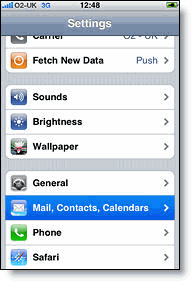
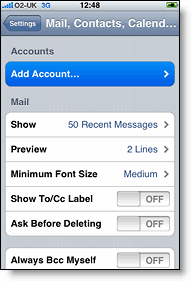
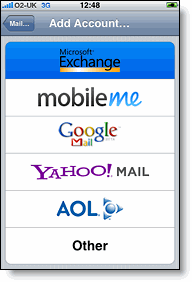
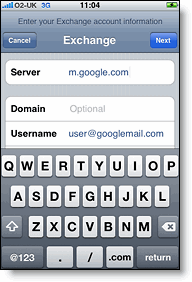
5. 設定のメール、アドレス帳を開いて、アカウントの追加からMicrosoft Exchangeをタップ。
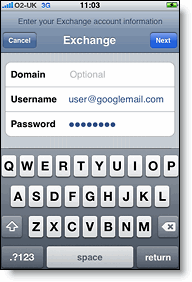
アカウント情報の入力
6. ドメインは何も入力しませせん。
7. ユーザーネームとパスワードはGoogleのアカウント情報を入力。
8. 次へをタップ。
9. サーバー名へ m.google.com.
10. 次へをタップ。
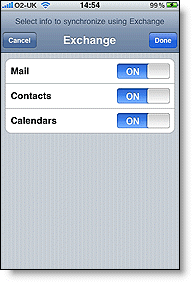
11. シンクさせるサービスを選択。今のところ、カレンダーと連絡先しかシンク出来ません。
追記: 2009年9月23日時点で、プッシュでGmailが使えるようになりました。
詳しくはこちら。
12. シンクを2回タップ。
これで終了です。プッシュを有効にしていれば自動シンクします。また、カレンダーやアドレス帳を開いた際にも自動でシンクします。 しかし、Googleの言語設定が日本語になっている場合は次のような画面が出るかと思います。ここで「言語を変更」をタップしてEnglishを選択すれば問題なく使用できます。下はGmailやGoogleカレンダーのタスクの例ですが、カレンダーやアドレス帳でも同様です。
気になるバッテリー消費量も気になるほどではなく完璧にシンクしてます。何より、Google CalendarとGmailのアドレス帳に統一できすっきりしました。ちなみに、Google カレンダーで複数のカレンダーを使っている場合は、http://m.google.com にアクセスし、言語で英語を選択するとGoogle Syncというアイコンが出てきます(日本語では表示されない)ので、タップしてGoogle アカウントでログインし、iPhoneを選択すると、シンクさせたいカレンダーを選択できます。
今回の作業でiPhoneに全て移行したので、もう完全にNokia E61の出場機会は失われました。いつの間にやらノキア日本法人も携帯事業大幅縮小とか言ってますしね。