


というより、さようならソフトバンク ― ありがとうiPhone。というのが正しいような気もするが。2008年に日本で始めて発売されたiPhone 3GからiPhone4、iPhone5と歴代のiPhoneを使い続けて早6年。妻も同様に同機種を使い続けてきたので、毎月の携帯電話代は大凡20,000円。年間にすると20万〜24万にも。これを6年間使ってきたのだから…。
ハッキリ言って高すぎる。たかが、携帯ガジェットにこの金額は高すぎる。何とかならないかとググってみると、MVNOと言われる格安データ通信SIMを扱う事業者が増えてきて、3G/LTEの通話通信にSMSを加えても月額基本料2,000円以下で、キャリア3社の高止まり横並び料金とは訳が違う事が判明。一括で別途購入する機種代を考慮しても乗り換えを躊躇する理由が見つからなくなってきた。

正直うとiPhone 6 Plus SIMフリーが欲しかったのだが、64GBモデルがAppleストアで97,000円程度。Amazonでは軒並み10万前後とMacBookなみの価格じゃ、とても買う気がしない。それでも無理して買って大事にポケットに入れておいたら曲がっちまった、となったらもう目も当てられない大惨事…。いうことで、現在使用しているiPhone5の2年しばり契約終了を3ヶ月後に控えて、Xperiaに乗換えることを決意した。さすがに6年間も使い続けてきただけに、iPhoneのインターフェースはすっかり体の一部のように馴染んでいたが、果たしてAndroidはいかに。
ハッキリ言って高すぎる。たかが、携帯ガジェットにこの金額は高すぎる。何とかならないかとググってみると、MVNOと言われる格安データ通信SIMを扱う事業者が増えてきて、3G/LTEの通話通信にSMSを加えても月額基本料2,000円以下で、キャリア3社の高止まり横並び料金とは訳が違う事が判明。一括で別途購入する機種代を考慮しても乗り換えを躊躇する理由が見つからなくなってきた。
正直うとiPhone 6 Plus SIMフリーが欲しかったのだが、64GBモデルがAppleストアで97,000円程度。Amazonでは軒並み10万前後とMacBookなみの価格じゃ、とても買う気がしない。それでも無理して買って大事にポケットに入れておいたら曲がっちまった、となったらもう目も当てられない大惨事…。いうことで、現在使用しているiPhone5の2年しばり契約終了を3ヶ月後に控えて、Xperiaに乗換えることを決意した。さすがに6年間も使い続けてきただけに、iPhoneのインターフェースはすっかり体の一部のように馴染んでいたが、果たしてAndroidはいかに。
Xperia Z Ultra C6833
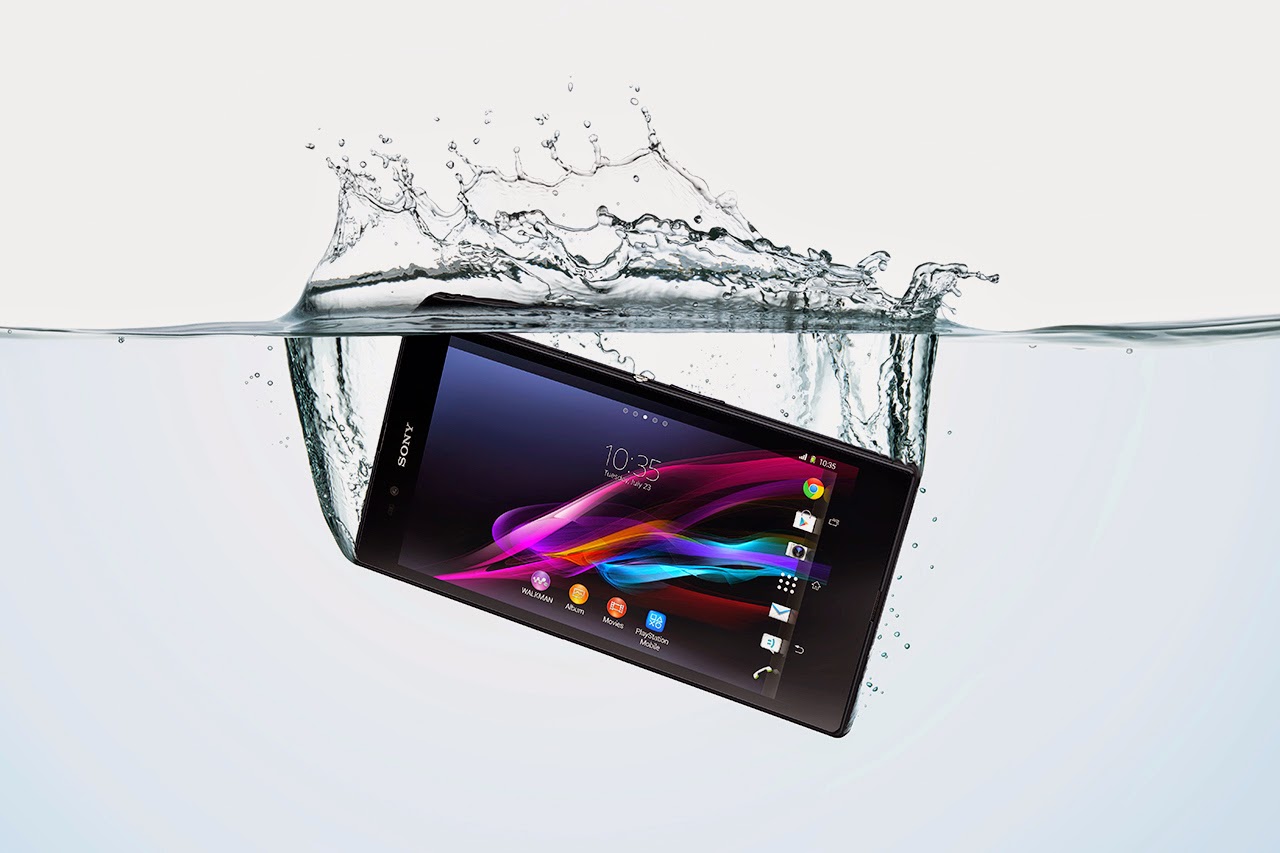
今回、iPhoneから乗り換えるのに選んだSONY Xperia シリーズで最大のディスプレイ6.44インチを採用した、いわゆる"ファブレット"モデルSony Xperia Z Ultra (C6833) を選んだ。決め手はやはりこの大きさ。圧倒的にデカイ。Z Ultraを持った後にiPhone 5 を持つと10人中9人くらいは「小っちぇ」と言うはず。そのくらいデカイ。通話がし難いとか恥ずかしいとかいう意見もあるだろうが、量販店で国内モデルであるauのSOL24のモックを持ってみると意外にそうでもない。ちなみに、iPhone 5との比較はこんな感じ。
を選んだ。決め手はやはりこの大きさ。圧倒的にデカイ。Z Ultraを持った後にiPhone 5 を持つと10人中9人くらいは「小っちぇ」と言うはず。そのくらいデカイ。通話がし難いとか恥ずかしいとかいう意見もあるだろうが、量販店で国内モデルであるauのSOL24のモックを持ってみると意外にそうでもない。ちなみに、iPhone 5との比較はこんな感じ。
ということでXperia Z UltraのグローバルモデルであるSony Xperia Z Ultra (C6833)を選択。スペックはどうでもいいのだが、一応こんな感じ。なお、Andoroidバージョンは購入後に最新の4.4 Kit Katにアップデート可能。
・システム: Google Android 4.2 Jelly Bean を選択。スペックはどうでもいいのだが、一応こんな感じ。なお、Andoroidバージョンは購入後に最新の4.4 Kit Katにアップデート可能。・プロセッサー: 2.2 GHz / Quad Core / Qualcomm® Snapdragon™ 800 MSM8974
・メモリ: Internal: 16 GB / RAM: 2 GB / Slot type: microSD / Max. slot capacity: 64 GB (SDXC supported)
・ディスプレイ: 6.44" / TRILUMINOS™ Display with X-Reality / Resolution: 1920 x 1080 pixels / Face Unlock
・カメラ: 8 Mpixels / HDR / 16x Digital Zoom / Video: 1080p full HD / Front: 2 Mpixels
・SIM card: micro-SIM
・ネットワーク: LTE Bands: 1/2/3/4/5/7/8/20 / 3G: 850/900/1700/1900/2100 MHz / GSM: 850/900/1800/1900 MHz
・ワイアレス: Bluetooth: 4.0 / WiFi: Wi-Fi and Wi-Fi Hotspot / DLNA / NFC
・コネクション: Jack 3.5 mm / Micro USB
・GPS: aGPS, GLONASS
・センサー: Senser-on-lens
・バッテリー: 3050 mAh
・バッテリー駆動時間: Standby time: > 790 h / Talk time: > 14 h
・Body: Dust-proof and water-resistant (IP55 / IP58)
・重さ: 212 grams
・サイズ: 179 x 92 x 6.5 mm
購入先

さて、SIMフリー携帯はどこで買うのか。よく分からなかったのだが、AmazonでSony Xperia Z Ultra (C6833)を普通に取扱っているようなので、Amazonで買おうかと思ったが、たまたま見かけた週アスplusの記事をみるとExpansysで購入したとある。検索してみると、英国の携帯電話販売会社のようで、形式上の日本支店があり、実際の注文・発送処理は香港にて行っている模様。日本からも多くの人が注文しているようだ。
解約とMNP手続き

2台で20,000円/月の支払い…。たしかにこのままじゃいけない。携帯の購入と平行してSIMカードを購入しなければならないが、今回はソフトバンク契約のiPhoneからMNP(番号乗換え転出)でMVNOに移動するので、まずはソフトバンクショップへ。
解約月まで2ヶ月半を残すのみとなっていたが、その2ヶ月で4万も支払うのだから速攻で解約。MNPであることをソフトバンク店員に伝えると「差し支えなければどこの携帯会社に出られるのですか?」と聞くので「MVNOなんだけどまぁビッグローブかU-Mobileか…」と答えると、店員は「…聞いたことないですね…」。ソフトバンクに限っては蛇の道は蛇とはいかないようだ。解約手数料は10,260円、MNP転出手数料が2,160円の12,420円が最低限の手数料。これ以外にも機種代金の残額などは当然支払わなければならない。
格安SIM(MVNO)の選択

アプリやソフトなど

商品は2日後に到着予定なので、それまでに必要なものを色々準備しておく。まずは、Googleアカウントのない人はアカウントを作成。次にiPhoneを眺めながらよく使っていたアプリのAndroid版、もしくは似たようなアプリをGoogle Playで検索。インストールしたいアプリを選択してウィッシュリストにとりあえず登録。後にインストールはウェブ上からでもスマホからでも簡単に出来る。

SONY Bridge for Mac
http://www.sonymobile.com/global-en/tools/bridge-for-mac/
Android File Transfer
https://www.android.com/filetransfer/
その他の準備
これにて事前準備は完了。SIMカードも無事届き、後は本体到着を待つだけ。
商品到着
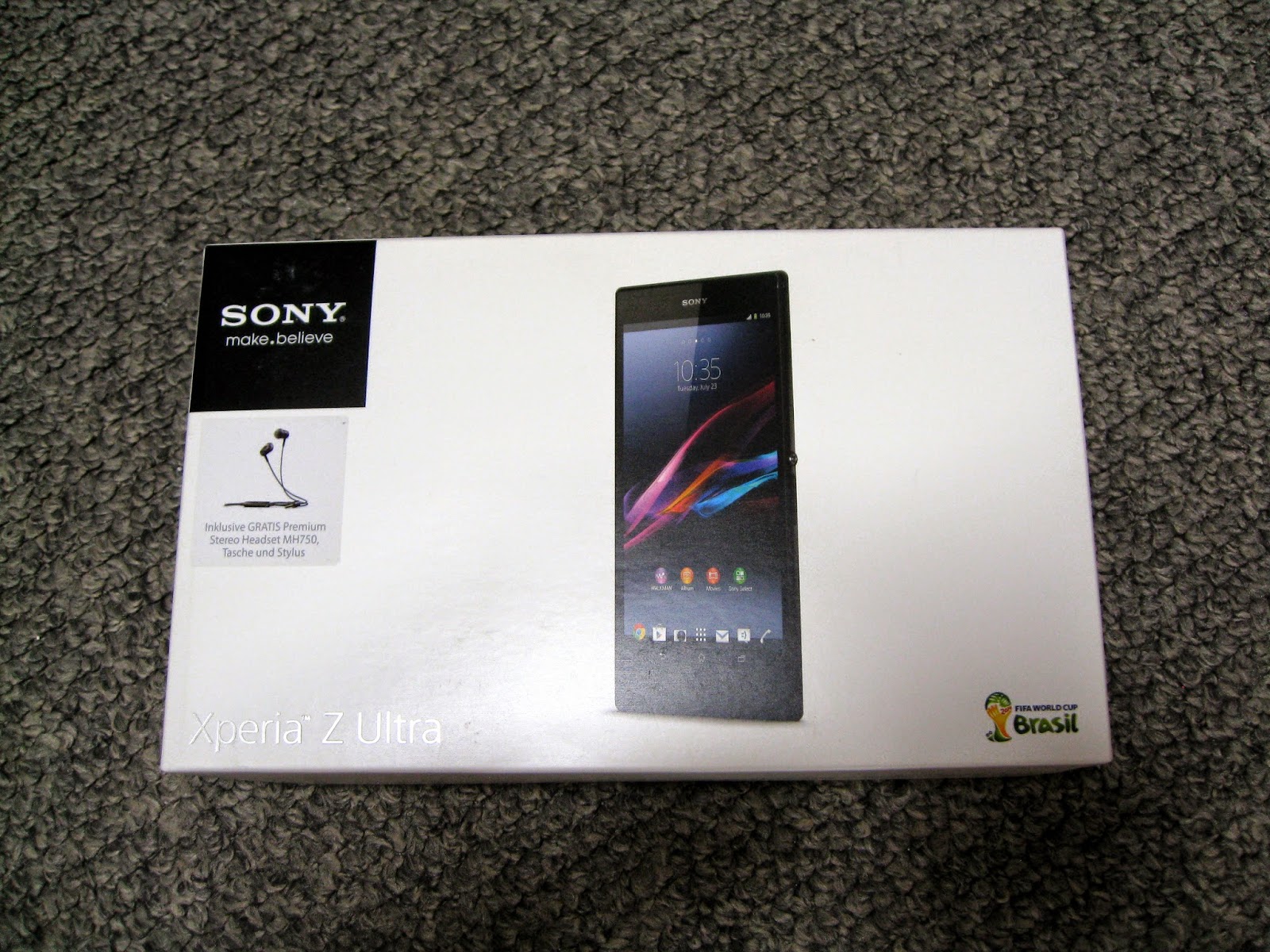
Amazon購入の保護シートと充電用ケーブル。Micro SDXCが到着しない…。

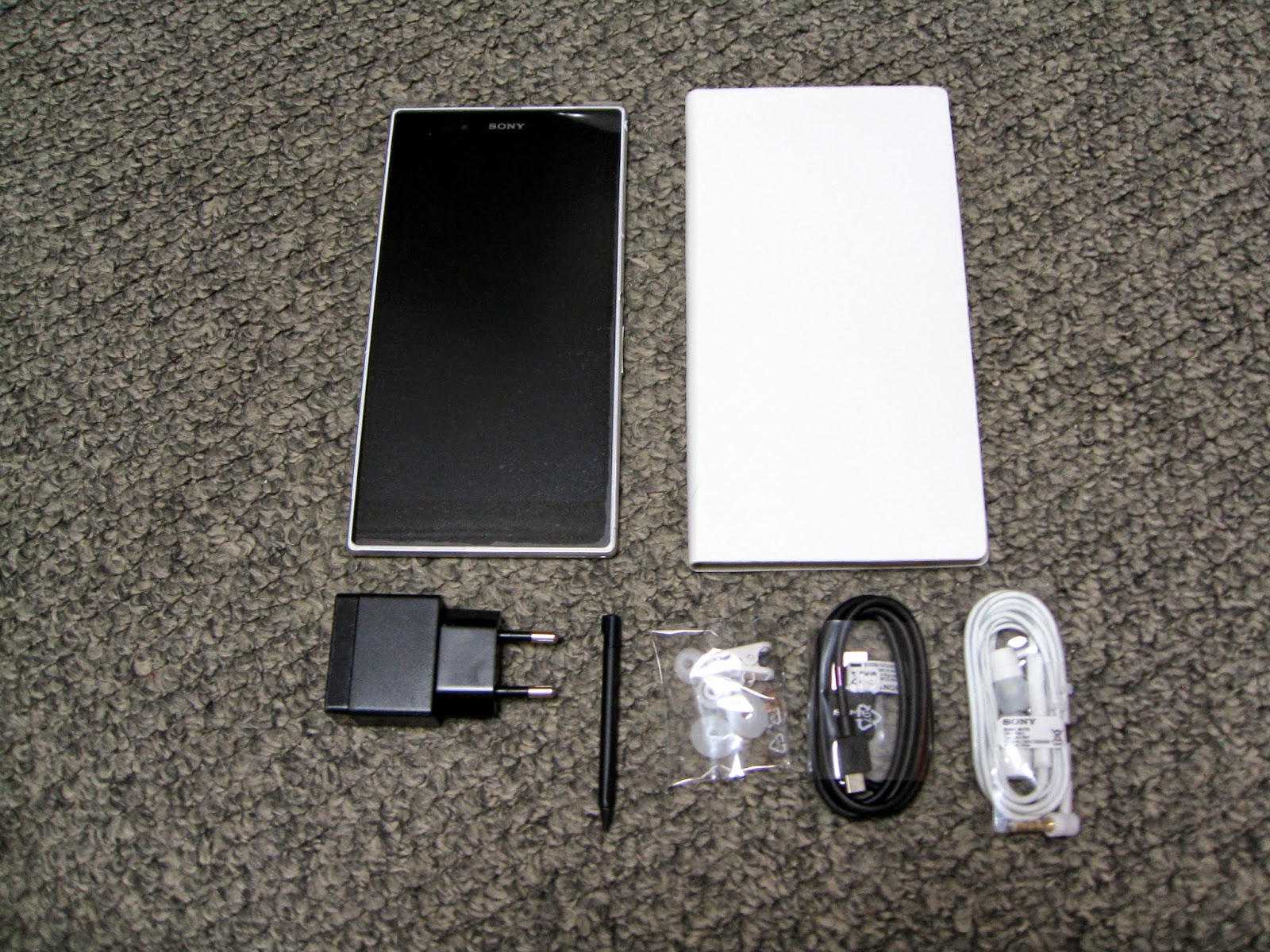
商品は中身の確認のためか、一度開封がされており、その上からExpansys のシールで再度封がされている。今回届いたのはドイツ向けモデル。ヘッドフォンは白のマイクロフォン付きカナル型タイプで、充電器はヨーロッパ主流のC型。スタイラスペンも付属する。白いケースが同梱されていたのは予想外。
なお、妻も私同様に白のSony Xperia Z Ultra (C6833)にしたので、今回の購入から1週間後に再度Expansysより購入したのだが、その際に送られてきたのはUK向けモデルで、イヤホンは黒のインイヤータイプでマイクロフォンがついていない安価なタイプ。充電器はどでかいBF型で、スタイラスペンもケースも付属していなかったので、ちょっと損した気分。複数買う人は少ないかもしれないが、同じ金額で購入してもタイミングによっては商品の中身に少々バラつきがあるかもしれない。ただ、UKモデルとドイツモデルではプリインストールされているアプリに若干の違いがるだけで、本体そのものに大きな違いが有る訳では無い。


初期セットアップ


SIM挿入とアプリインストール

電源断の状態で本体上部右側にあるカード挿入口にSIMを挿入。その後電源を投入するとSIMカードを認識して通話可能な状態に。ただ、データ通信は出来ないので[設定] - [ワイヤレスと接続] - [その他] からアクセスポイントの設定を行う。詳細はSIMカード付属の設定手順どおり。
既にGoogle Playのアプリがインストールされているが、本体で個別にクリックしてても面倒なことこの上ないので、まず[設定] - [アカウント]でZ Ultra本体にGoogleアカウントを設定。その後はMac(もしくはPC)のブラウザでGoogle Playにアクセスし、ウィッシュリストに登録しておいたアプリの<インストール>をどんどんクリックすれば、勝手にZ Ultra本体にアプリがインストールされていく。
今回の支払い総額
 ソフトバンク解約手数料: 10,260円
MNP転出手数料: 2,160円
Biglobe LTE・3G 初期費用: 3,240円
(月額1,728円+ユニバーサルサービス料+通話料)
Xperia Z Ultra本体: 32,700円
送料: 2,100円
関税: 1,800円
Micro SDXC 64GB: 3,360円
充電ケーブル、保護シートやケース等: 4,054円
購入先: Expansys
合計: 59,674円
さて、SIMフリー携帯はどこで買うのか。よく分からなかったのだが、AmazonでSony Xperia Z Ultra (C6833)
を普通に取扱っているようなので、Amazonで買おうかと思ったが、たまたま見かけた週アスplusの記事をみるとExpansysで購入したとある。検索してみると、英国の携帯電話販売会社のようで、形式上の日本支店があり、実際の注文・発送処理は香港にて行っている模様。日本からも多くの人が注文しているようだ。
早速C6833の価格を調べてみると本体価格32,700円+送料2,100円。さらに、購入後に確定してフェデックス経由で支払う輸入関税1,800円の合計36,600円とAmazonの38,580円に比べて約2,000円も易いことが判明。支払いもPaypal・クレジットカード・着払いから選べるのし、そもそも海外通販に全く恐れを感じない私は何の躊躇もなく住所入力の必要が無い簡単なPaypalでサクッと支払いを完了。
に比べて約2,000円も易いことが判明。支払いもPaypal・クレジットカード・着払いから選べるのし、そもそも海外通販に全く恐れを感じない私は何の躊躇もなく住所入力の必要が無い簡単なPaypalでサクッと支払いを完了。
ただ、Expansysの日本支店からの購入とはいえ、実際は香港から中国経由で輸入するため、商品に問題が合った場合の返品や返金の対応は、国内で買うのに比べて数段面倒なのは間違いのないところ。そういった人は差額の2,000円を保険代と思ってAmazonでSony Xperia Z Ultra (C6833)を素直に購入するほうがいいかもしれない。
の日本支店からの購入とはいえ、実際は香港から中国経由で輸入するため、商品に問題が合った場合の返品や返金の対応は、国内で買うのに比べて数段面倒なのは間違いのないところ。そういった人は差額の2,000円を保険代と思ってAmazonでSony Xperia Z Ultra (C6833)を素直に購入するほうがいいかもしれない。解約とMNP手続き
2台で20,000円/月の支払い…。たしかにこのままじゃいけない。携帯の購入と平行してSIMカードを購入しなければならないが、今回はソフトバンク契約のiPhoneからMNP(番号乗換え転出)でMVNOに移動するので、まずはソフトバンクショップへ。
解約月まで2ヶ月半を残すのみとなっていたが、その2ヶ月で4万も支払うのだから速攻で解約。MNPであることをソフトバンク店員に伝えると「差し支えなければどこの携帯会社に出られるのですか?」と聞くので「MVNOなんだけどまぁビッグローブかU-Mobileか…」と答えると、店員は「…聞いたことないですね…」。ソフトバンクに限っては蛇の道は蛇とはいかないようだ。解約手数料は10,260円、MNP転出手数料が2,160円の12,420円が最低限の手数料。これ以外にも機種代金の残額などは当然支払わなければならない。
次に格安SIMの選択だが、自分の場合は周りのガラケー比率が非常に高く、Google HangoutsやLINE電話といったサービスを使えない場合が多々あり、少ないながらも普通の電話を必ず使うシーンが予想されるため、SMSが使えてかつ通話料が半額(20円/30秒が10円/30秒に)になる専用アプリを準備しているBiglobe LTE 3GかU-mobileに絞られる。ちなみに、格安通話サービスを提供する楽天電話アプリを入れれば、どこのMVNOでもいいのだが。特に迷うこと無く、公衆無線LANが使用出来て、プロバイダをBiglobeにすることで若干の割引があるBiglobe LTE 3Gを選択することに。
申込みに関する相談電話窓口は一応あるが、申込みは完全にネット経由のみで本人証明書類の送付もウェブ経由で簡単。とりあえず最も易い1,600円/月のプランを選択肢してサクッと終了。なお、プランの変更はいつでも可能だが契約については最低1年の縛りがあるのでご注意。
翌々日にはMNPの手続きが完了したというメールがきてSIMカードが発送される。この間は、手持ちのiPhoneは当然使えない。通話機能付き格安SIMの比較まとめはNAVERが詳しい。
翌々日にはMNPの手続きが完了したというメールがきてSIMカードが発送される。この間は、手持ちのiPhoneは当然使えない。通話機能付き格安SIMの比較まとめはNAVERが詳しい。
商品は2日後に到着予定なので、それまでに必要なものを色々準備しておく。まずは、Googleアカウントのない人はアカウントを作成。次にiPhoneを眺めながらよく使っていたアプリのAndroid版、もしくは似たようなアプリをGoogle Playで検索。インストールしたいアプリを選択してウィッシュリストにとりあえず登録。後にインストールはウェブ上からでもスマホからでも簡単に出来る。
リストにするのが面倒だったので、こんな感じのアプリを入れたというのが下のスクリーンショット。アプリに関しては、Apple、Google Playのどちらも十分すぎるほど揃っており、どちらから乗り換えるにしても不満は無いはず。
音楽のみならず、iPhoneの全てはiTunes経由でシンクさせていたが、Andoroidにはこれまでもこれからも絶対に対応する事が無いと思うので、スマホとシンクさせる目的としては使えないことになるが、SONY謹製のiTunesとXperiaをシンクさせるSONY Bridge for Mac なるフリーソフトが利用できるのでこれも準備しておく。
後述するがSONY Bridge for Macの出来がかなり秀逸でこれが有ると無いとでは大違い。なお、USBでMac / PCとつないだ際に、スマホの中を見ることが出来るファイルエクスプローラー的なソフト機能もある。これに関して言えば、Aodoroid純正のファイルエクスプローラーとなる Andoroid File Transferなるソフトもあるのだが、接続はどちらか一方だけとなるのでご注意。
後述するがSONY Bridge for Macの出来がかなり秀逸でこれが有ると無いとでは大違い。なお、USBでMac / PCとつないだ際に、スマホの中を見ることが出来るファイルエクスプローラー的なソフト機能もある。これに関して言えば、Aodoroid純正のファイルエクスプローラーとなる Andoroid File Transferなるソフトもあるのだが、接続はどちらか一方だけとなるのでご注意。
SONY Bridge for Mac
http://www.sonymobile.com/global-en/tools/bridge-for-mac/
Android File Transfer
https://www.android.com/filetransfer/
Micro SDXC Card:
Z Ultra本体の容量は16GBと少々寂しいが、SD Cardスロットは64GBまで対応するので、音楽や動画を入れるための東芝 microSDXC 64GB Class10 30MB/s UHS-I 防水 耐X線 日本製 TOSHIBA 海外向けパッケージ品 を購入。
を購入。
充電ケーブル:
標準の充電器はマイクロUSB経由のみなのだが、本体の側面には他のXperia Zシリーズ同様にマグネットの充電端子が付いている。毎回マイクロUSBの蓋を開け閉めしたりすると防水性能(期待はしていないが)も落ちるだろうし、何よりも面倒。そこで、SANWA SUPPLY Xperia用USB充電専用ケーブル 1m (USB-充電端子) ブラック KU-XPMG1 を購入することに。
Z Ultra本体の容量は16GBと少々寂しいが、SD Cardスロットは64GBまで対応するので、音楽や動画を入れるための東芝 microSDXC 64GB Class10 30MB/s UHS-I 防水 耐X線 日本製 TOSHIBA 海外向けパッケージ品
を購入。充電ケーブル:
標準の充電器はマイクロUSB経由のみなのだが、本体の側面には他のXperia Zシリーズ同様にマグネットの充電端子が付いている。毎回マイクロUSBの蓋を開け閉めしたりすると防水性能(期待はしていないが)も落ちるだろうし、何よりも面倒。そこで、SANWA SUPPLY Xperia用USB充電専用ケーブル 1m (USB-充電端子) ブラック KU-XPMG1
を購入することに。
Mac Book ProのMagsafeに慣れた自分にとって、このSONY謹製マグネット充電端子のデザインには正直がっかり。上下を間違えて接続すると一発で壊れて文鎮化、というネットの書き込みもあるし、すぐ外れるし、コード自身のねじれにも耐えられない程の弱々しい磁力で充電する際には多少の慎重さを必要とさせるのが残念だが、それでも名も無きサードパーティ製のケーブルよりはSANWAサプライ製の本品の方が、誤接続を防いでくれるようだ。
保護フィルムやケースなど:
保護フィルムだが、最近はクロスフォレスト Xperia Z Ultra(SOL24/C6833/C6802)用強化ガラスフィルム ラウンドエッジ Glass Film 液晶保護フィルム「CF-GYXPZU」 のようなガラス製が流行っているようだが、割れやすいという話も聞くし、何より1mm弱ほど厚くなってしまうのが難点。たったの1mmかもしれないが、元々が薄いだけに手に取れば分かるほどだろう。とは言っても、Z Ultraの本体は両面ともガラス製なので、保護フィルムは両面をカバーするレイ・アウト Xperia Z Ultraフッ素コートつやつや気泡軽減超防指紋フィルム表背面 RT-SOL24F/C2
 を購入した。出来ればレンズ用の保護フィルムも同梱して欲しかったが、これは別途買うことにする。更に、万が一落とした際の事を考えて、縦型スリーブケースのラスタバナナ Xperia Z Ultra SOL24 スリーブケース
 も購入した。
保護フィルムだが、最近はクロスフォレスト Xperia Z Ultra(SOL24/C6833/C6802)用強化ガラスフィルム ラウンドエッジ Glass Film 液晶保護フィルム「CF-GYXPZU」
のようなガラス製が流行っているようだが、割れやすいという話も聞くし、何より1mm弱ほど厚くなってしまうのが難点。たったの1mmかもしれないが、元々が薄いだけに手に取れば分かるほどだろう。とは言っても、Z Ultraの本体は両面ともガラス製なので、保護フィルムは両面をカバーするレイ・アウト Xperia Z Ultraフッ素コートつやつや気泡軽減超防指紋フィルム表背面 RT-SOL24F/C2を購入した。出来ればレンズ用の保護フィルムも同梱して欲しかったが、これは別途買うことにする。更に、万が一落とした際の事を考えて、縦型スリーブケースのラスタバナナ Xperia Z Ultra SOL24 スリーブケースも購入した。これにて事前準備は完了。SIMカードも無事届き、後は本体到着を待つだけ。
商品到着
商品は2日後に到着。配送はヤマト運輸かフェデックスの選択制で今回は若干早く到着するフェデックスを選択。発送後にExpansysからメールがあり、後ほどフェデックスからメールが来て、荷物のトラッキングが可能になるとの事だったが、全然メールが来ないのでメールに記載されたリンクのExpansysの商品ステータスページをみると、[フェデックスの方はこちら]みたいなリンクがあったので、これをクリックするとフェデックスのトラッキングサイトが。トラッキングはきちんと出来るようだし、これはフェデックスの問題だと思うが、いずれにせよ日本並みの細やかなサービスは期待しないほうが良いかもしれない。ということで月曜日の注文で水曜日に到着なのでまずまず。むしろ同日にAmazonで買ったSDカードが木曜日に来る始末だが、何はともあれ大体揃ったようだ。
の商品ステータスページをみると、[フェデックスの方はこちら]みたいなリンクがあったので、これをクリックするとフェデックスのトラッキングサイトが。トラッキングはきちんと出来るようだし、これはフェデックスの問題だと思うが、いずれにせよ日本並みの細やかなサービスは期待しないほうが良いかもしれない。ということで月曜日の注文で水曜日に到着なのでまずまず。むしろ同日にAmazonで買ったSDカードが木曜日に来る始末だが、何はともあれ大体揃ったようだ。商品は中身の確認のためか、一度開封がされており、その上からExpansys
のシールで再度封がされている。今回届いたのはドイツ向けモデル。ヘッドフォンは白のマイクロフォン付きカナル型タイプで、充電器はヨーロッパ主流のC型。スタイラスペンも付属する。白いケースが同梱されていたのは予想外。なお、妻も私同様に白のSony Xperia Z Ultra (C6833)にしたので、今回の購入から1週間後に再度Expansys
より購入したのだが、その際に送られてきたのはUK向けモデルで、イヤホンは黒のインイヤータイプでマイクロフォンがついていない安価なタイプ。充電器はどでかいBF型で、スタイラスペンもケースも付属していなかったので、ちょっと損した気分。複数買う人は少ないかもしれないが、同じ金額で購入してもタイミングによっては商品の中身に少々バラつきがあるかもしれない。ただ、UKモデルとドイツモデルではプリインストールされているアプリに若干の違いがるだけで、本体そのものに大きな違いが有る訳では無い。初期セットアップ
ということで、初めに30分ほどの充電をするように本体背面の保護シールに書かれているので、コンセントに繋いでおく。充電器だが、付属のC型をA型にする変換プラグを持っている人はそれを使っても良いのだが、自分は押入れの中から引っ張りだすのが面倒だったのでiPhone付属のそれを使うことに。念のため、充電器本体の表記を見てみると、アップル製充電器のアウトプットは5V / 1A。
SONY製は5V / 1.5A。
なので、SONY製よりも若干時間が掛かるものの、電圧的にはアップル製でも問題ないのでそのまま使うことに。ということで無事充電も完了し、サイドのボタンを長押ししていよいよ電源投入。
"初回の電源ONの後に言語選択のページが現れて、初期セットアップメニューが始まる…"という予想は完全に覆され、普通にドイツ語で起動した。初期不良による返品率を下げるために、Expansysで開封して動作確認を行っているのかもしれないが、ここは最低でも英語設定にして欲しかった。自分の場合は学校で外国語にドイツ語とフランス語を取っていたので問題なかったが…。
というのはウソで、(単位は取りました…)アイコンマークを頼りに設定から何となくクリックしたところで幸運にも"English"という文字を発見。無事、言語設定を変更することが出来た。もちろん日本語は"日本語"と表示され一番下の方にあるのでこちらも選択可能。
その後、我が家の無線LANに乗せると、システムアップデートが通知されるので、本体の画面に従ってアップデートをする。Androidは4.2から4.4へ。本体のファームウェアも上がったようで、最終的には4時間程度の時間を要して、5回ほどアップデートと再起動を繰り返した。なお。前述したSONY謹製のSONY Bridge for Macに繋げば、Mac経由でZ Ultraのアップデートを行い小一時間ほどで終了するので、こちらの方法がお勧め。
電源断の状態で本体上部右側にあるカード挿入口にSIMを挿入。その後電源を投入するとSIMカードを認識して通話可能な状態に。ただ、データ通信は出来ないので[設定] - [ワイヤレスと接続] - [その他] からアクセスポイントの設定を行う。詳細はSIMカード付属の設定手順どおり。
既にGoogle Playのアプリがインストールされているが、本体で個別にクリックしてても面倒なことこの上ないので、まず[設定] - [アカウント]でZ Ultra本体にGoogleアカウントを設定。その後はMac(もしくはPC)のブラウザでGoogle Playにアクセスし、ウィッシュリストに登録しておいたアプリの<インストール>をどんどんクリックすれば、勝手にZ Ultra本体にアプリがインストールされていく。
電話帳・写真・ノートなどの移行

まとめ
自分の場合はiPhone時代から電話帳の保存にGoogleアカウントを使用しており、メインもGmailでキャリアのメールは全く使用していなかった。写真もDropboxにアップロードして定期的にメンテナンスしていたので、自分のような人は移行する作業そのものが無く、新しい本体にGoogleアカウントを設定した時点でほぼ作業は完了している。
そうではなく、iPhone自体に多くのデータを保存している場合でも、前述のSONY Bridge for Macを使えば元のiPhoneからのデータをアプリを除いてほぼ完全に移行してくれる。特に多いであろう、iPhoneからの移行を意識しているのだろう。ソフトの指示に従うだけの簡単操作で誰でも出来るはず。
ということで、とりあえずiPhone 5からSony Xperia Z Ultra (C6833)への乗り換えは無事終了。何日か使ってみたが、改めてこの端末に乗り換えて本当に良かった思っている。以下に今回のまとめを…。
ハードウェア
iPhone 5に比べると若干剛性感に欠けるような気がするが、この薄さではしょうがないところ。だからといって、曲がるほどの柔さは感じないし、曲がるとも思えないので、通常の使用であれば問題ないかと。また、両面ともガラス製で美しく、透明感のある白色の背面は持つ者に歓びを与えるはず。
バッテリーの消費は自分の感覚よりも早いような気がする。起床時に100%だったバッテリーは通勤前にスマートニュースやメールを読んだだけで、既に90%位だったりする。だからといって、一日持たない訳ではなく、外出先で50MB程のLTE・3G通信をしたりたまに電話したりと普通に使って家に帰れば大凡50〜40%の残量。バッテリー消費の内訳を確認する事ができるので、気になる人はそこからチェックできる。
ディスプレイ
これまで出会った中で最高満足度のディスプレイ。動画も画像もテキストも細部まで美しく、特に自炊した本などはiPhone 5では少し拡大して無理しつつ読んでいたのだが、このXperia Z Ultraではそんな行為は無用。文庫本やマンガ本などディスプレイの横幅一杯に合わせると縦が余るほどで、たとえ時の小さい古い文庫本でもそのままビューア側の拡大操作など不要で読めてしまう。また、これ以上に感動するのが動画や写真などの表示。動画はTVCMそのままの美しさで、人に自慢できること間違いなし。欲を言えばバックライトの照度はもう少し欲しいが、屋外で見ることは余り無いので許容範囲内。
UI
全体に操作感も軽く安定しており、今のところフリーズも無い。ただ、iOSでは当たり前の事なので特に驚きはない。UIについては、長年iPhoneを使っていただけに心配していたが、最初こそ戸惑いがあったものの直ぐ慣れてしまった。タッチパネルの反応の悪い箇所が少しあるようだが、気になるほどではない。逆にホーム画面のカスタマイズの容易さなどはiOSを遥かに凌ぐものがある。いずれにせよ、1週間ほど毎日触っていたら誰でもすぐ慣れるだろう。ただ、iPhone独特の"指に吸い付く"感じのフリック感や、不自然さの欠片も無い応答速度といった面で言えば、まだイマイチと思うので、ここらはこれからも改良の余地があると思う。
カメラ
最大かつ唯一の弱点がカメラだろう。とにかく出来上がった写真の質が悪い。同じ800万画素とは言えiPhone 5のそれとは比較の対象にもならない。室内など光量が不足する状況下では更に顕著になる。SONY MobileもARアプリなど独自のソフトウエアを多く提供しているが、やはりベースの写真が美しいからこそARも生きてくるはず。ソフト面での今後の改良に期待したい。
通信
BiglobeのLTE・3G Micro SIMカードを利用しているがすこぶる快調。SMSも送受信可能で通話もOK。なお、普通の通話については料金の安い楽天電話およびbiglobe電話を使っているが通話品質や応答速度など普通の電話と比較しても全く遜色ない。これに加えて、アプリ間で無料で話せるLINE電話やGoogle Hangoutsも使用しているが、通話初期の通信が確立されるまで2秒ほど無音状態になるものの、その後は普通に会話可能で、これらのアプリを持っている人とは、ドコモ回線を使った通話をする必要がないと言ってよい。データ通信に関しても通話同様に全く問題ない。
さすがドコモの回線を使っているだけあるなと感心するが、過日、東軽井沢の某ゴルフ場に行ったところ、周りのソフトバンクやドコモのスマホがLTE電波を捕まえているのに、自分のだけが圏外表示されている事に気付いた。特異な事例かも知れないが、必ずしもNTTドコモのエリアと一緒、という訳ではないのかも。
ということで、改めてiPhone 5を手にすると「小さっ!」という感じ。とにかくXperia Z Ultraの巨大なディスプレイが最高。ネットやニュース、特に地図の閲覧が非常に楽になった。目の悪いお年寄りなんかにも案外お勧めかも。あと、忘れてならないのが毎月の支払額。9,000円〜10,000円/月も支払っていたのが、1,600円〜と激安に。自分の場合は3分以内の通話が何度でも0円の楽天電話やLINE、Hangoutsを併用することで、通話料を含めても1,600円/月で収まっている。もちろん、本体の購入コストは最初に一括でかかってしまうが、そのコストも直ぐに回収できるほどのコストインパクトは非常に魅力がある。
UIなどいろいろ細かいところでまだ慣れていなかったりカメラなど不満があったりするが、この大画面が放つ魅力はそうそう簡単には薄れない。もう元のiPhoneには戻れないし、このディスプレイサイズ以下のスマホを買う気などさらさら起きないほど高い満足度。ネット情報によると同サイズのファブレットに関してはSONYが後継機種を開発しないと決定しているようだが、結構売れているようだし、考え直してくれませんかね。
今回の支払い総額
ソフトバンク解約手数料: 10,260円MNP転出手数料: 2,160円
Biglobe LTE・3G 初期費用: 3,240円
(月額1,728円+ユニバーサルサービス料+通話料)
Xperia Z Ultra本体: 32,700円
送料: 2,100円
関税: 1,800円
Micro SDXC 64GB: 3,360円
充電ケーブル、保護シートやケース等: 4,054円
購入先: Expansys
合計: 59,674円


 や
や にUSB経由でファイルを転送するフリーソフト。開発は中止している模様だが、DLは可能。★★★★★


